IBKR-Export erstellen
Schritt für Schritt mit Bildern · Client Portal von Interactive Brokers, Oberfläche Deutsch (Stand Oktober 2026)
veranlagt.at rechnet aus dem Flex-Query-Export von Interactive Brokers. Den Bericht legst du einmal an (Teil A, etwa fünf Minuten). Danach lädst du je Kalenderjahr nur noch eine Datei herunter (Teil B).
Die rot eingerahmten Stellen in den Bildern sind die, die du anklickst. Ein Klick auf ein Bild öffnet es groß. Steht dein Portal auf English, heißen die Menüpunkte „Performance & Reports“ → „Flex Queries“; der Inhalt der Datei ist in beiden Sprachen gleich.
Teil A · Bericht einmal anlegen
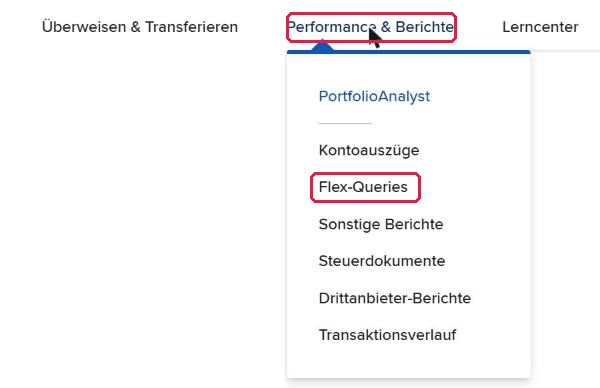
1 Flex-Queries öffnen
Im Client Portal oben auf Performance & Berichte klicken, dann auf Flex-Queries.
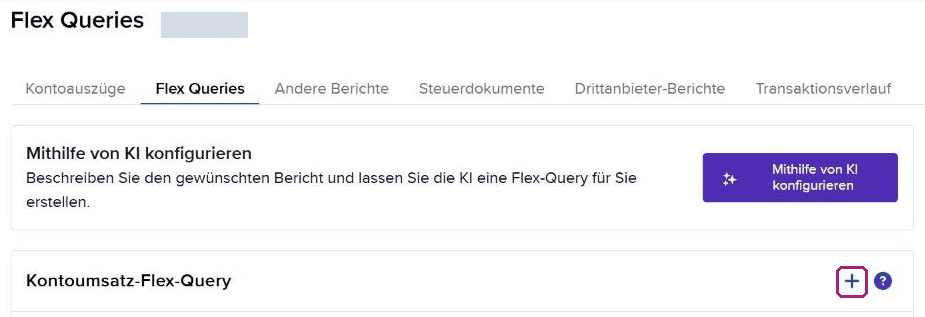
2 Neue Kontoumsatz-Flex-Query
In der Zeile Kontoumsatz-Flex-Query auf das + klicken. Nicht „Mithilfe von KI konfigurieren“ und nicht die „Handelsbestätigungs-Flex-Query“ darunter.
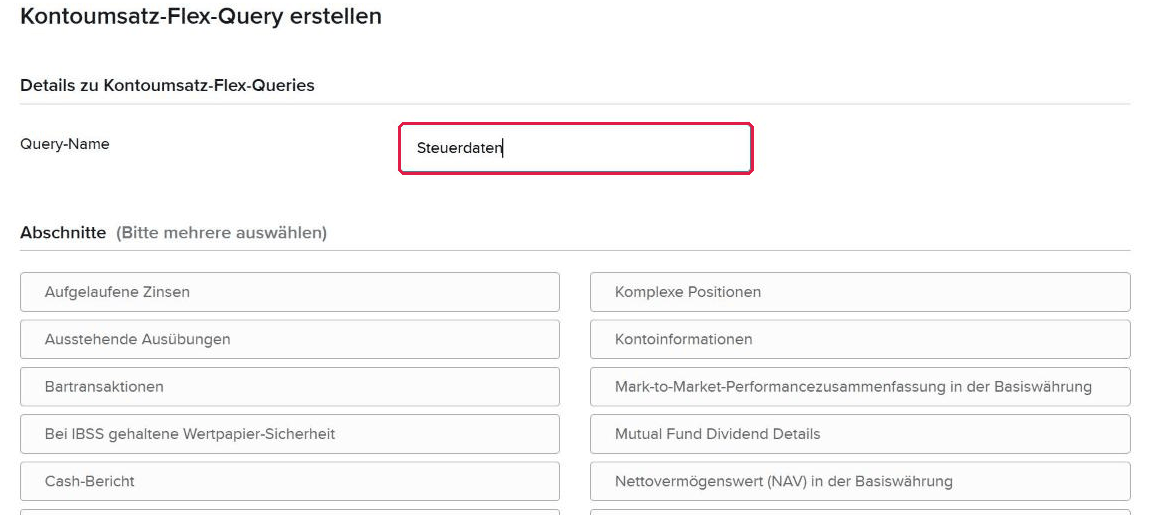
3 Namen vergeben
Bei Query-Name einen Namen eintragen, zum Beispiel Steuerdaten. Darunter steht die Liste der Abschnitte.
4 Fünf Abschnitte auswählen
Nacheinander diese fünf Abschnitte in der Liste anklicken. In jedem Fenster Alle auswählen anhaken und unten mit Speichern bestätigen. Die Optionen über der Feldliste sind bereits richtig vorbelegt, du prüfst sie nur.
| Abschnitt | Name in der Datei | Optionen (vorbelegt) |
|---|---|---|
| Trades | Trades | Ausführung |
| Bartransaktionen | Cash Transactions | alle Buchungstypen und Detail |
| Kapitalmaßnahmen | Corporate Actions | Detail |
| Offene Positionen | Open Positions | Gesamtübersicht |
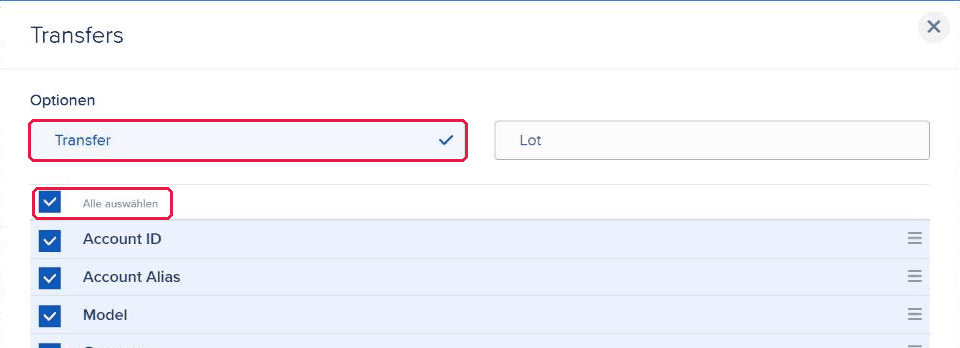
| Transfers | Transfers | Transfer |
Die englischen Namen stehen in der Datei und in den Meldungen des Tools. Wähle auch Abschnitte aus, in denen du keine Buchungen hast, und setze keine Filter.
Trades
Option Ausführung ist vorbelegt. Alle auswählen anhaken.
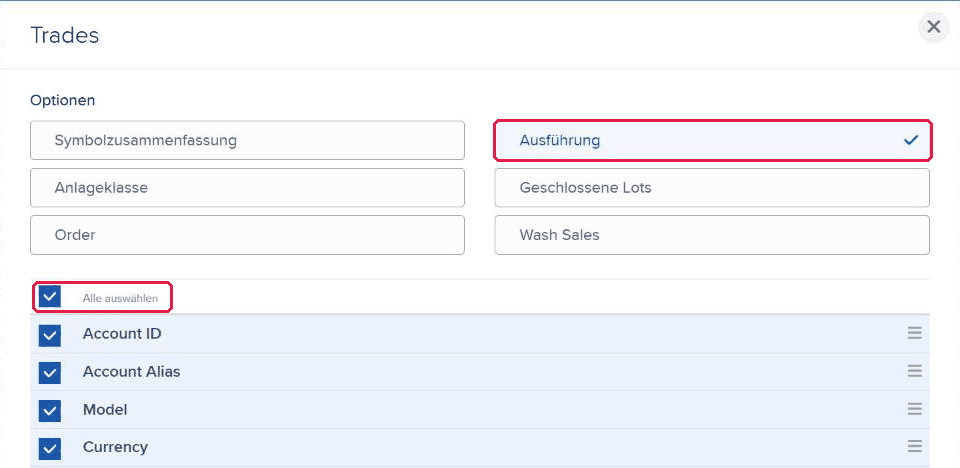
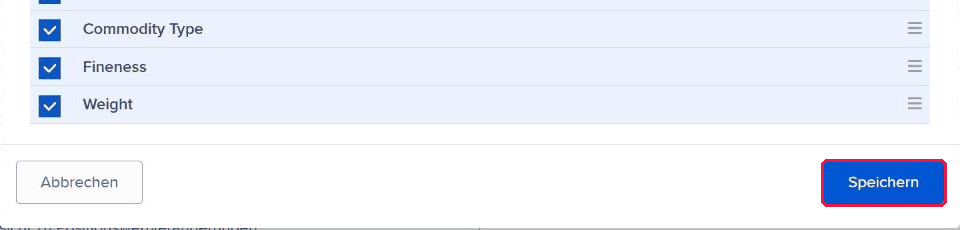
Ganz nach unten scrollen und Speichern klicken. So geht es bei jedem der fünf Abschnitte.
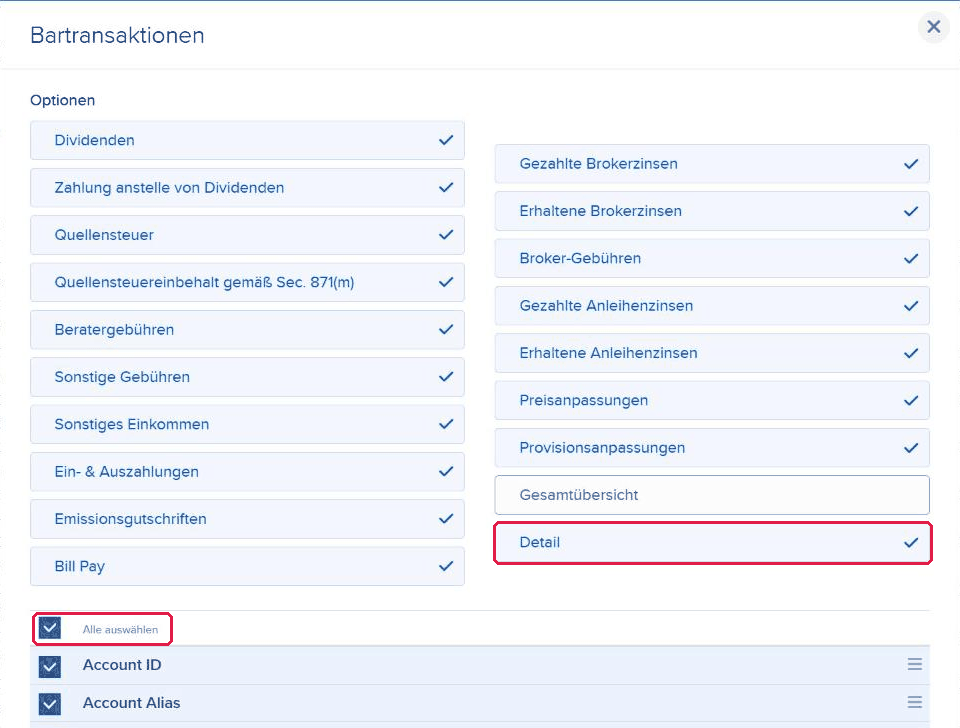
Bartransaktionen
Alle Buchungstypen bleiben angehakt, dazu Detail (nicht „Gesamtübersicht“). Alle auswählen anhaken, dann speichern.
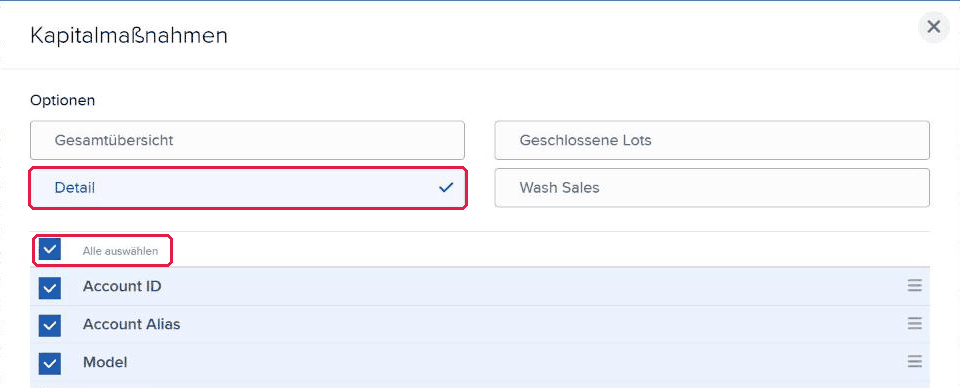
Kapitalmaßnahmen
Option Detail (nicht „Gesamtübersicht“). Alle auswählen anhaken, dann speichern.
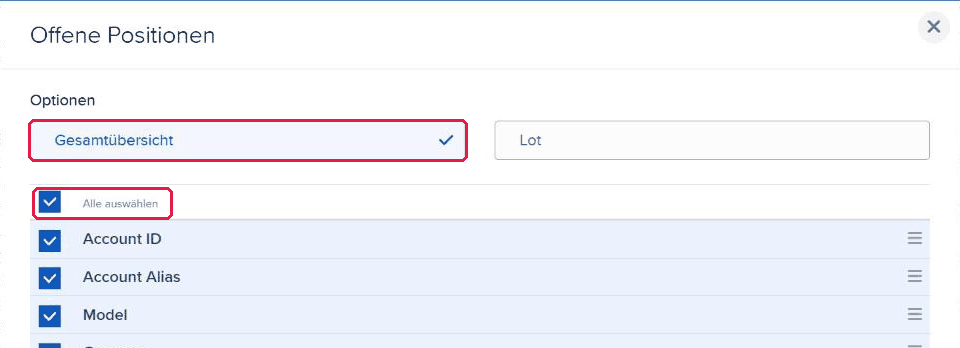
Offene Positionen
Option Gesamtübersicht. Alle auswählen anhaken, dann speichern.
Transfers
Option Transfer. Alle auswählen anhaken, dann speichern.
5 Format einstellen
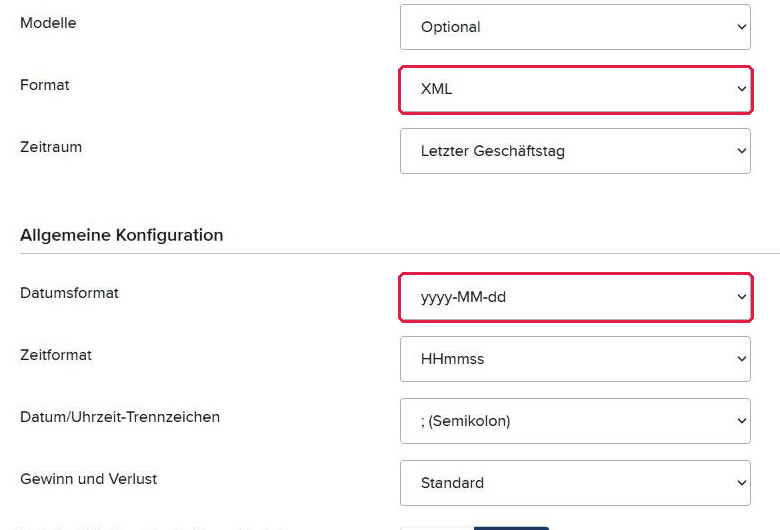
Weiter unten im selben Formular: Format XML (vorbelegt) und das
Datumsformat von yyyyMMdd auf yyyy-MM-dd
umstellen. Zeitformat HHmmss und Trennzeichen ; (Semikolon) bleiben.
Der „Zeitraum“ an dieser Stelle ist egal, er wird beim Herunterladen gewählt.
Hast du mehrere Konten, wähle direkt darüber bei „Konten“ alle aus.
6 Weiter und erstellen
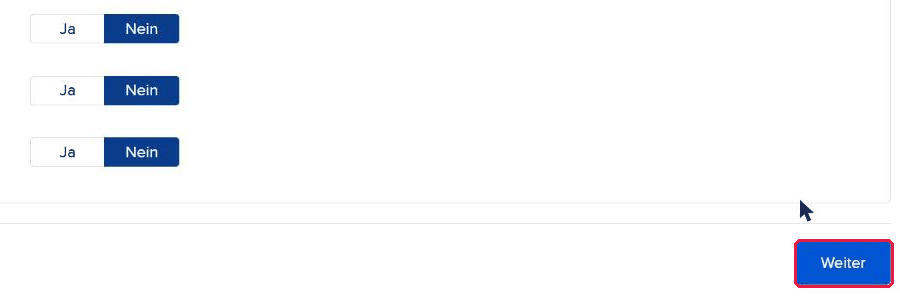
Ganz unten auf Weiter klicken.
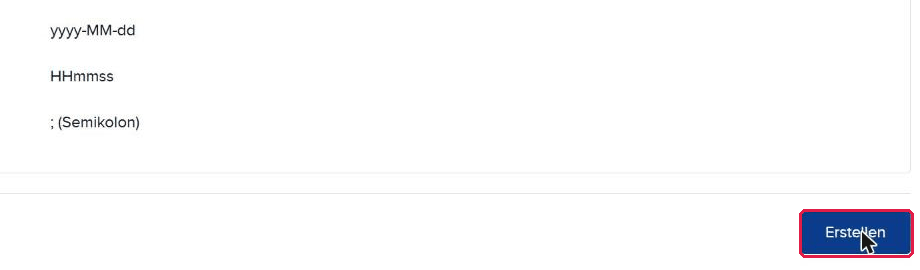
Die Übersicht kurz prüfen und unten mit Erstellen abschließen. Der Bericht steht jetzt in deiner Liste.
Teil B · Jahresdatei herunterladen
Diesen Teil wiederholst du für jedes Kalenderjahr, das du brauchst.
7 Bericht ausführen
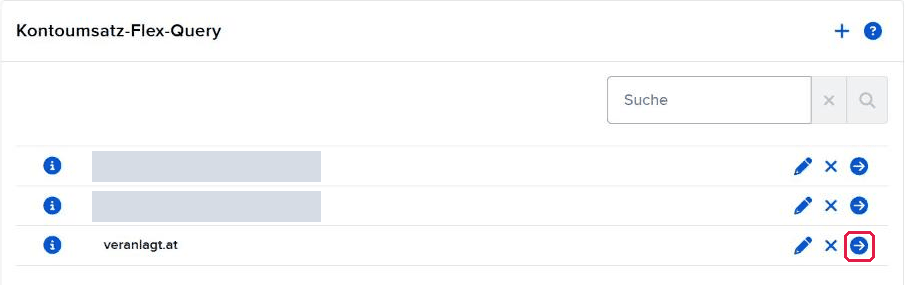
Unter Performance & Berichte → Flex-Queries in der Zeile deines Berichts auf den Pfeil ganz rechts klicken.
8 Zeitraum wählen
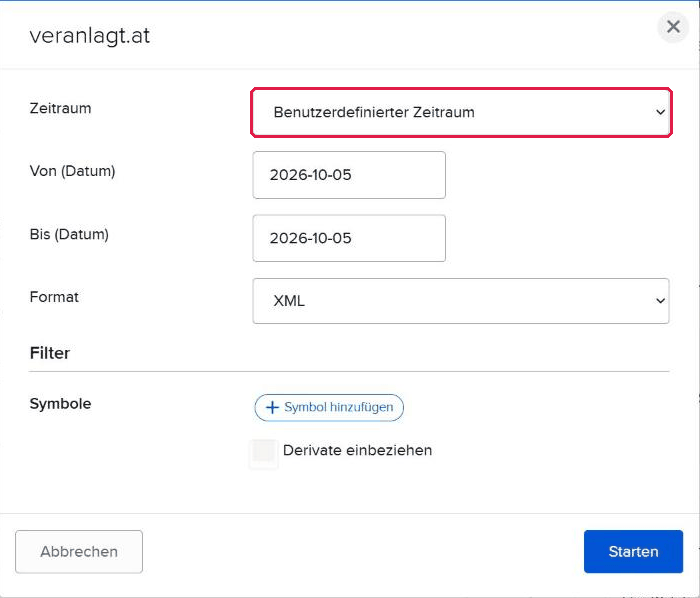
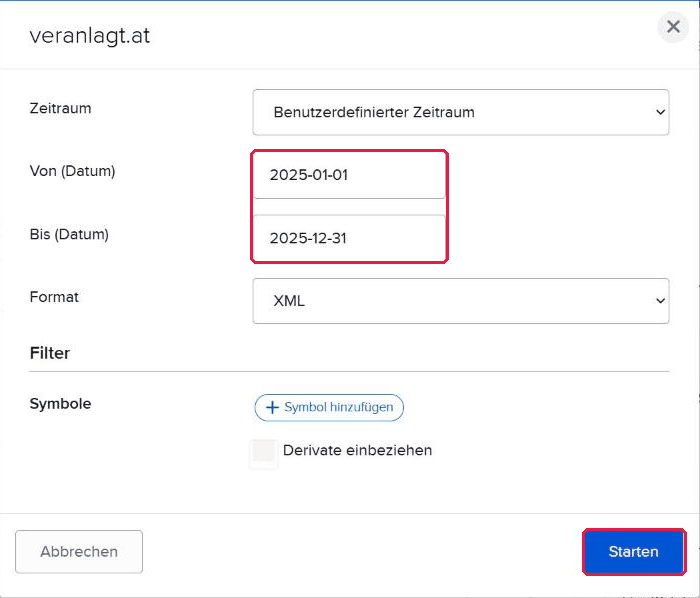
Bei Zeitraum den Eintrag Benutzerdefinierter Zeitraum wählen. Darunter erscheinen die Felder „Von“ und „Bis“.
9 Von: 1. Jänner
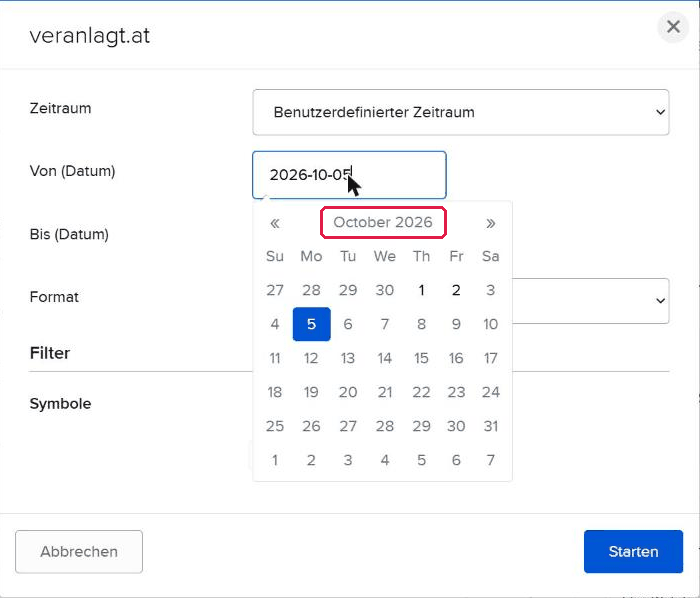
In das Feld Von klicken und im Kalender den 01.01. des Jahres anklicken. Tippen lässt sich das Datum nicht. Ein Klick auf Monat und Jahr in der Kopfzeile des Kalenders wechselt schneller zum richtigen Jahr. Der Kalender ist auch im deutschen Portal englisch beschriftet.
10 Bis: 31. Dezember
Nach der Wahl von „Von“ springt Bis von selbst ein Jahr weiter. Stelle „Bis“ auf den 31.12. desselben Jahres zurück.
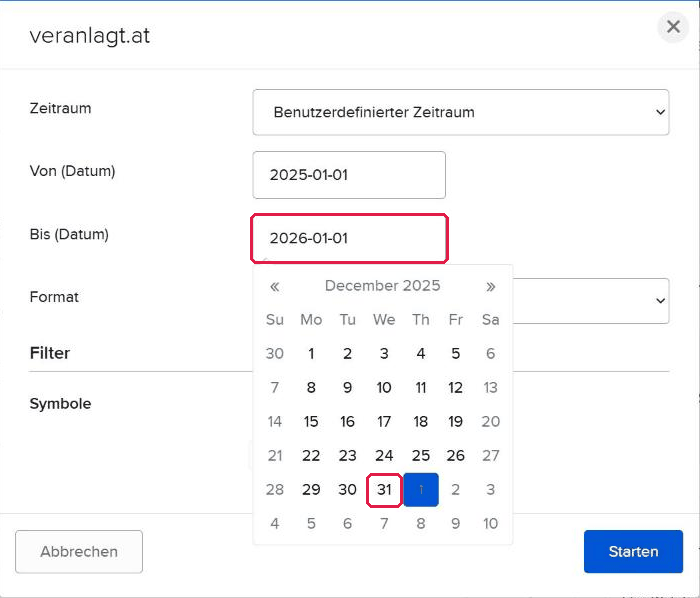
Wochenende: Samstag und Sonntag sind grau und nicht wählbar. Fällt der 1.1. oder der 31.12. auf ein Wochenende, nimm den nächsten wählbaren Tag innerhalb des Jahres (zum Beispiel 2023: 02.01. bis 29.12.). Das Tool behandelt die fehlenden Wochenendtage als lückenlos und weist sie als Hinweis aus.
11 Starten und hochladen
Format XML lassen und auf Starten klicken. Die heruntergeladene Datei lädst du unverändert im Tool hoch.
Häufige Fragen
Welche Jahre brauche ich?
Das Tool rechnet jeden Lauf neu aus den hochgeladenen Dateien. Für den gleitenden Durchschnittspreis braucht es die lückenlose Historie: je Kalenderjahr seit Depoteröffnung genau eine Datei, alle zusammen hochgeladen. Das Steuerjahr wählst du danach im Tool. Fehlen dir frühere Jahre, trägst du die Einstandswerte der Altbestände im Tool nach.
- Kein Jahr doppelt herunterladen. Überlappende Zeiträume können den Import blockieren.
- Lehnt IBKR ein ganzes Jahr ab, teile es in zwei lückenlose Hälften (01.01.–30.06. und 01.07.–31.12.).
- Im Folgejahr reicht eine weitere Datei für das abgelaufene Jahr.
Ich habe mehrere Konten
Wähle im Bericht bei „Konten“ alle Konten aus (zum Beispiel nach einer Kontomigration bei IBKR). Jedes Konto braucht dieselben Zeiträume.
Ich habe Wertpapiere von einem anderen Broker übertragen
Der Abschnitt Transfers ist dafür bereits ausgewählt. Die ursprünglichen Anschaffungskosten kennt IBKR nicht. Du trägst sie im Tool unter „Altbestände / Einstandswerte“ nach.
Ich bin nach Österreich zugezogen
Bist du seit dem 1. Jänner eines Jahres in Österreich ansässig, wähle im Tool unter „Altbestände / Einstandswerte“ die Quelle Step-up bei Zuzug und dieses Jahr. Lade die Jahresdateien ab diesem Jahr hoch. Fällt der 1.1. auf ein Wochenende, beginnt die erste Datei am ersten Werktag.
Der Step-up rechnet immer mit dem Stand zum 1.1. Bei einem Zuzug unter dem Jahr passt dieser Weg nicht. Trage die Einstandswerte dann selbst ein.
Das Tool meldet fehlende Felder oder Abschnitte
Öffne den Bericht über das Stift-Symbol, wähle in allen fünf Abschnitten erneut Alle auswählen, speichere und lade die Datei für dasselbe Jahr neu herunter. Die Datei selbst bitte nie von Hand bearbeiten.
Welcher Wechselkurs wird verwendet?
Den von IBKR mitgelieferten Umrechnungskurs verwendet das Tool nicht. Es rechnet mit dem EZB-Referenzkurs am Zuflusstag. Du musst dazu nichts einstellen.
Offizielle Beschreibung von Interactive Brokers: Activity Flex Query. Fragen? hello@veranlagt.at